Tampilkan postingan dengan label Setting Mikrotik. Tampilkan semua postingan

Senin, 14 Oktober 2013

Cara Setting Load Balancing Mikrotik Metode PPC

Load Balance / Load Balancing Mikrotik adalah sebuah teknik atau metode untuk membagi beban ke dalam beberapa jalur (link) sehingga penggunaan jalur (link) menjadi lebih baik. Load balance Mikrotik Sebelumnya sudah pernah saya bahas pada artikel ini Load Balance / Load Balancing Mikrotik.
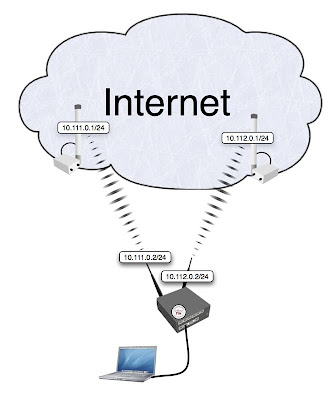

Selanjutnya pada artikel ini akan saya bahas tentang cara setting load balance mikrotik meggunakan metode PPC. Karena keterbatasan waktu dan peralatan, Tutorial Load Balance Mikrotik kali ini saya ambil dari web mikrotik.co.id sebagai berikut :

Selama ini banyak dari kita yang beranggapan salah, bahwa dengan menggunakan loadbalance dua jalur koneksi , maka besar bandwidth yang akan kita dapatkan menjadi dua kali lipat dari bandwidth sebelum menggunakan loadbalance (akumulasi dari kedua bandwidth tersebut). Hal ini perlu kita perjelas dahulu, bahwa loadbalance tidak akan menambah besar bandwidth yang kita peroleh, tetapi hanya bertugas untuk membagi trafik dari kedua bandwidth tersebut agar dapat terpakai secara seimbang.

Dengan artikel ini, kita akan membuktikan bahwa dalam penggunaan loadbalancing tidak seperti rumus matematika 512 + 256 = 768, akan tetapi 512 + 256 = 512 + 256, atau 512 + 256 = 256 + 256 + 256.

Pada artikel ini kami menggunakan RB433UAH dengan kondisi sebagai berikut :
1.    Ether1 dan Ether2 terhubung pada ISP yang berbeda dengan besar bandwdith yang berbeda. ISP1 sebesar 512kbps dan ISP2 sebesar 256kbps.
2.    Kita akan menggunakan web-proxy internal dan menggunakan openDNS.
3.    Mikrotik RouterOS anda menggunakan versi 4.5  karena fitur PCC mulai dikenal pada versi 3.24.

Jika pada kondisi diatas berbeda dengan kondisi jaringan ditempat anda, maka konfigurasi yang akan kita jabarkan disini harus anda sesuaikan dengan konfigurasi untuk jaringan ditempat anda.

Konfigurasi Dasar

Berikut ini adalah Topologi Jaringan dan IP address yang akan kita gunakan
/ip address
add address=192.168.101.2/30 interface=ether1
add address=192.168.102.2/30 interface=ether2
add address=10.10.10.1/24 interface=wlan2
/ip dns
set allow-remote-requests=yes primary-dns=208.67.222.222 secondary-dns=208.67.220.220


Untuk koneksi client, kita menggunakan koneksi wireless pada wlan2 dengan range IP client 10.10.10.2 s/d 10.10.10.254 netmask 255.255.255.0, dimana IP 10.10.10.1 yang dipasangkan pada wlan2 berfungsi sebagai gateway dan dns server dari client. Jika anda menggunakan DNS dari salah satu isp anda, maka akan ada tambahan mangle yang akan kami berikan tanda tebal

Setelah pengkonfigurasian IP dan DNS sudah benar, kita harus memasangkan default route ke masing-masing IP gateway ISP kita agar router meneruskan semua trafik yang tidak terhubung padanya ke gateway tersebut. Disini kita menggunakan fitur check-gateway berguna jika salah satu gateway kita putus, maka koneksi akan dibelokkan ke gateway lainnya.
/ip route
add dst-address=0.0.0.0/0 gateway=192.168.101.1 distance=1 check-gateway=ping
add dst-address=0.0.0.0/0 gateway=192.168.102.1 distance=2 check-gateway=ping


Untuk pengaturan Access Point sehingga PC client dapat terhubung dengan wireless kita, kita menggunakan perintah
/interface wireless
set wlan2 mode=ap-bridge band=2.4ghz-b/g ssid=Mikrotik disabled=no


Agar pc client dapat melakukan koneksi ke internet, kita juga harus merubah IP privat client ke IP publik yang ada di interface publik kita yaitu ether1 dan ether2.
/ip firewall nat
add action=masquerade chain=srcnat out-interface=ether1
add action=masquerade chain=srcnat out-interface=ether2


Sampai langkah ini, router dan pc client sudah dapat melakukan koneksi internet. Lakukan ping baik dari router ataupun pc client ke internet. Jika belum berhasil, cek sekali lagi konfigurasi anda.

Webproxy Internal
Pada routerboard tertentu, seperti RB450G, RB433AH, RB433UAH, RB800 dan RB1100 mempunyai expansion slot (USB, MicroSD, CompactFlash) untuk storage tambahan. Pada contoh berikut, kita akan menggunakan usb flashdisk yang dipasangkan pada slot USB. Untuk pertama kali pemasangan, storage tambahan ini akan terbaca statusnya invalid di /system store. Agar dapat digunakan sebagai media penyimpan cache, maka storage harus diformat dahulu dan diaktifkan Nantinya kita tinggal mengaktifkan webproxy dan set cache-on-disk=yes untuk menggunakan media storage kita. Jangan lupa untuk membelokkan trafik HTTP (tcp port 80) kedalam webproxy kita.

/store disk format-drive usb1
/store
add disk=usb1 name=cache-usb type=web-proxy
activate cache-usb

/ip proxy
set cache-on-disk=yes enabled=yes max-cache-size=200000KiB port=8080

/ip firewall nat
add chain=dstnat protocol=tcp dst-port=80 in-interface=wlan2 action=redirect to-ports=8080


Pengaturan Mangle
Pada loadbalancing kali ini kita akan menggunakan fitur yang disebut PCC (Per Connection Classifier). Dengan PCC kita bisa mengelompokan trafik koneksi yang melalui atau keluar masuk router menjadi beberapa kelompok. Pengelompokan ini bisa dibedakan berdasarkan src-address, dst-address, src-port dan atau dst-port. Router akan mengingat-ingat jalur gateway yang dilewati diawal trafik koneksi, sehingga pada paket-paket selanjutnya yang masih berkaitan dengan koneksi awalnya akan dilewatkan  pada jalur gateway yang sama juga. Kelebihan dari PCC ini yang menjawab banyaknya keluhan sering putusnya koneksi pada teknik loadbalancing lainnya sebelum adanya PCC karena perpindahan gateway.

Sebelum membuat mangle loadbalance, untuk mencegah terjadinya loop routing pada trafik, maka semua trafik client yang menuju network yang terhubung langsung dengan router, harus kita bypass dari loadbalancing. Kita bisa membuat daftar IP yang masih dalam satu network router dan  memasang mangle pertama kali sebagai berikut

/ip firewall address-list
add address=192.168.101.0/30 list=lokal
add address=192.168.102.0/30 list=lokal
add address=10.10.10.0/24 list=lokal

/ip firewall mangle
add action=accept chain=prerouting dst-address-list=lokal in-interface=wlan2 comment=”trafik lokal”
add action=accept chain=output dst-address-list=lokal


Pada kasus tertentu, trafik pertama bisa berasal dari Internet, seperti penggunaan remote winbox atau telnet dari internet dan sebagainya, oleh karena itu kita juga memerlukan mark-connection untuk menandai trafik tersebut agar trafik baliknya juga bisa melewati interface dimana trafik itu masuk
/ip firewall mangle
add action=mark-connection chain=prerouting connection-mark=no-mark in-interface=ether1 new-connection-mark=con-from-isp1 passthrough=yes comment=”trafik dari isp1”
add action=mark-connection chain=prerouting connection-mark=no-mark in-interface=ether2 new-connection-mark=con-from-isp2 passthrough=yes comment=”trafik dari isp2”


Umumnya, sebuah ISP akan membatasi akses DNS servernya dari IP yang hanya dikenalnya, jadi jika anda menggunakan DNS dari salah satu ISP anda, anda harus menambahkan mangle agar trafik DNS tersebut melalui gateway ISP yang bersangkutan bukan melalui gateway ISP lainnya. Disini kami berikan mangle DNS ISP1 yang melalui gateway ISP1. Jika anda menggunakan publik DNS independent, seperti opendns, anda tidak memerlukan mangle dibawah ini.
/ip firewall mangle
add action=mark-connection chain=output comment=dns dst-address=202.65.112.21 dst-port=53 new-connection-mark=dns passthrough=yes protocol=tcp comment=”trafik DNS citra.net.id”
add action=mark-connection chain=output dst-address=202.65.112.21 dst-port=53 new-connection-mark=dns passthrough=yes protocol=udp
add action=mark-routing chain=output connection-mark=dns new-routing-mark=route-to-isp1 passthrough=no


Karena kita menggunakan webproxy pada router, maka trafik yang perlu kita loadbalance ada 2 jenis. Yang pertama adalah trafik dari client menuju internet (non HTTP), dan trafik dari webproxy menuju internet. Agar lebih terstruktur dan mudah dalam pembacaannya, kita akan menggunakan custom-chain sebagai berikut :
/ip firewall mangle
add action=jump chain=prerouting comment=”lompat ke client-lb” connection-mark=no-mark in-interface=wlan2 jump-target=client-lb
add action=jump chain=output comment=”lompat ke lb-proxy” connection-mark=no-mark out-interface=!wlan2 jump-target=lb-proxy


Pada mangle diatas, untuk trafik loadbalance client pastikan parameter in-interface adalah interface yang terhubung dengan client, dan untuk trafik loadbalance webproxy, kita menggunakan chain output dengan parameter out-interface yang bukan terhubung ke interface client. Setelah custom chain untuk loadbalancing dibuat, kita bisa membuat mangle di custom chain tersebut sebagai berikut
/ip firewall mangle
add action=mark-connection chain=client-lb dst-address-type=!local new-connection-mark=to-isp1 passthrough=yes per-connection-classifier=both-addresses:3/0 comment=”awal loadbalancing klien”
add action=mark-connection chain=client-lb dst-address-type=!local new-connection-mark=to-isp1 passthrough=yes per-connection-classifier=both-addresses:3/1
add action=mark-connection chain=client-lb dst-address-type=!local new-connection-mark=to-isp2 passthrough=yes per-connection-classifier=both-addresses:3/2
add action=return chain=client-lb comment=”akhir dari loadbalancing”

/ip firewall mangle
add action=mark-connection chain=lb-proxy dst-address-type=!local new-connection-mark=con-from-isp1 passthrough=yes per-connection-classifier=both-addresses:3/0 comment=”awal load balancing proxy”
add action=mark-connection chain=lb-proxy dst-address-type=!local new-connection-mark=con-from-isp1 passthrough=yes per-connection-classifier=both-addresses:3/1
add action=mark-connection chain=lb-proxy dst-address-type=!local new-connection-mark=con-from-isp2 passthrough=yes per-connection-classifier=both-addresses:3/2
add action=return chain=lb-proxy comment=”akhir dari loadbalancing”


Untuk contoh diatas, pada loadbalancing client dan webproxy menggunakan parameter pemisahan trafik pcc yang sama, yaitu both-address, sehingga router akan mengingat-ingat berdasarkan src-address dan dst-address dari sebuah koneksi. Karena trafik ISP kita yang berbeda (512kbps dan 256kbps), kita membagi beban trafiknya menjadi 3 bagian. 2 bagian pertama akan melewati gateway ISP1, dan 1 bagian terakhir akan melewati gateway ISP2. Jika masing-masing trafik dari client dan proxy sudah ditandai, langkah berikutnya kita tinggal membuat mangle mark-route yang akan digunakan dalam proses routing nantinya
/ip firewall mangle
add action=jump chain=prerouting comment=”marking route client” connection-mark=!no-mark in-interface=wlan2 jump-target=route-client
add action=mark-routing chain=route-client connection-mark=to-isp1 new-routing-mark=route-to-isp1 passthrough=no
add action=mark-routing chain=route-client connection-mark=to-isp2 new-routing-mark=route-to-isp2 passthrough=no
add action=mark-routing chain=route-client connection-mark=con-from-isp1 new-routing-mark=route-to-isp1 passthrough=no
add action=mark-routing chain=route-client connection-mark=con-from-isp2 new-routing-mark=route-to-isp2 passthrough=no
add action=return chain=route-client disabled=no

/ip firewall mangle
add action=mark-routing chain=output comment=”marking route proxy” connection-mark=con-from-isp1 new-routing-mark=route-to-isp1 out-interface=!wlan2 passthrough=no
add action=mark-routing chain=output connection-mark=con-from-isp2 new-routing-mark=route-to-isp2 out-interface=!wlan2 passthrough=no


Pengaturan Routing
Pengaturan mangle diatas tidak akan berguna jika anda belum membuat routing berdasar mark-route yang sudah kita buat. Disini kita juga akan membuat routing backup, sehingga apabila sebuah gateway terputus, maka semua koneksi akan melewati gateway yang masing terhubung

/ip route
add check-gateway=ping dst-address=0.0.0.0/0 gateway=192.168.101.1 routing-mark=route-to-isp1 distance=1
add check-gateway=ping dst-address=0.0.0.0/0 gateway=192.168.102.1 routing-mark=route-to-isp1 distance=2
add check-gateway=ping dst-address=0.0.0.0/0 gateway=192.168.102.1 routing-mark=route-to-isp2 distance=1
add check-gateway=ping dst-address=0.0.0.0/0 gateway=192.168.101.1 routing-mark=route-to-isp2 distance=2
Pengujian
Dari hasil pengujian kami, didapatkan sebagai berikut
Dari gambar terlihat, bahwa hanya dengan melakukan 1 file download (1 koneksi), kita hanya mendapatkan speed 56kBps (448kbps) karena pada saat itu melewati gateway ISP1, sedangkan jika kita mendownload file (membuka koneksi baru) lagi pada web lain, akan mendapatkan 30kBps (240kbps). Dari pengujian ini terlihat dapat disimpulkan bahwa
512kbps + 256kbps ≠ 768kbps

Catatan :
* Loadbalancing menggunakan teknik pcc ini akan berjalan efektif dan mendekati seimbang jika semakin banyak koneksi (dari client) yang terjadi.
* Gunakan ISP yang memiliki bandwith FIX bukan Share untuk mendapatkan hasil yang lebih optimal.
* Load Balance menggunakan PCC ini bukan selamanya dan sepenuhnya sebuah solusi yang pasti berhasil baik di semua jenis network, karena proses penyeimbangan dari traffic adalah berdasarkan logika probabilitas.
  
Demikianlah Tutorial Cara Setting Load Balancing Mikrotik menggunakan Metode PPC yang diambil dari web Mikrotik.co.id. Selamat mencoba dan Semoga bermanfaat :)

Sumber :

Senin, 16 September 2013

Tips Mengikuti Tes Sertifikasi MTCNA Mikrotik

Sertifikasi MTCNA (Mikrotik Training Certified Network Associated) merupakan sertifikasi Mikrotik yang paling dasar. Ada beberapa sertifikasi yang disediakan oleh Mikrotik, yaitu :

    MTCNA - MikroTik Certified Network Associate (Basic Essentials)
    MTCRE - MikroTik Certified Routing Engineer (Routing)
    MTCWE - MikroTik Certified Wireless Engineer (Wireless)
    MTCTCE - MikroTik Certified Traffic Control Engineer (Traffic Control)
    MTCUME - MikroTik Certified User Management Engineer (User Manager)
    MTCINE - MikroTik Certified Inter-networking Engineer (Inter Networking)

Untuk dapat memiliki sertifikat MTCWE, MTCRE, MTCTCE, MTCUME dan MTCINE, sebelumnya harus sudah lolos sertifikasi MTCNA terlebih dahulu. Oleh karena itu sertifikasi MTCNA menjadi sangat penting bagi anda penggiat Mikrotik. Jadi, kali ini kita akan membahas tips untuk sertifikasi MTCNA Mikrotik.

Sertifikasi diselenggarakan oleh lembaga training yang sudah menjalin kerjasama dengan Mikrotik. Di Indonesia ada banyak lembaga training Mikrotik yang menyelenggarakan Training sekaligus Sertifikasi nya. Untuk dapat mengikuti sertifikasi Mikrotik harus membayar biaya ke lembaga training tersebut, untuk nominal harga nya bervariasi tergantung lembaga training tersebut. Jika ikut sertifikasi maka dilakukan training materi Mikrotik dulu oleh lembaga training (biasanya lebih dari sehari) kemudian baru dilakukan ujian sertifikasi. 

Berikut ini beberapa peraturan pada tes sertifikasi Mikrotik :

  • Soal ujian sertifikasi menggunakan bahasa Inggris. 
  • Tidak boleh copy paste dan screenshot soal.
  • Waktu mengikuti Ujian Online Jika Score Dibawah atau sama dengan 49 maka dinyatakan TIDAK LULUS
  • Jika Score Antara 50%-59% akan mendapat kesempatan yg ke 2 dengan Mengikuti Ujian Online sekali lagi (biasanya soalnya lebih rumit)
  • Jika Score 60% keatas dinyatakan LULUS
  • Dan bagi yg ingin menjadi TRAINER Score Lulus Minimal 75 %
  • Masa Berlaku Sertifikat 3 Tahun
  • Tipe ujian nya open book, jadi boleh buka buku apa saja, namun tidak boleh tanya dan mencontek siapapun. 
Oke sekarang kita bahas tentang tips nya. Karena MTCNA merupakan tes Mikrotik basic, maka soal yang akan keluar itu merupakan dasar-dasar (basic) Mikrotik, seperti Router OS secara umum, Firewall, QoS, Network Management, Wireless, Bridging, Routing, dan Tunnel. 

Berikut ini beberapa Tips Mengikuti Tes Sertifikasi MTCNA Mikrotik :

Tips #1
Soal yang digunakan berbahasa Inggris, jadi kalo kalian ga bisa berbahasa Inggris bisa memanfaatkan tool Google Translate untuk menterjemahkan soalnya, tapi ingat jangan copy paste soalnya! Tulis ulang saja soalnya untuk menghindari hal-hal yang tidak anda inginkan ok? ;)

Tips #2
Kerjakanlah soal yang mudah dulu. Jika ada soal yang susah lewati saja cari yang mudah dulu.

Tips #3
Jawaban dari soal tersebut biasanya sudah ada di wiki.mikrotik.com. Silakan anda cari saja, atau bisa juga cari di google.

Tips #4
Jangan tergesa-gesa dalam mengerjakan soal. Jika anda sudah selesai sebelum waktunya, telitilah kembali jawaban anda. 

Tips #5 
Berdoalah sebelum ujian, dan yakinkan diri anda bahwa anda pasti dapat mengerjakan dengan baik semua soalnya dan lulus dengan nilai memuaskan.

Tips #6
Anda bisa mencoba mengerjakan latihan soal dari akun Mikrotik anda. Atau juga dapat mencoba mengerjakan contoh soal MTCNA Mikrotik yang dapat anda download disini

Oke, mungkin sekian dulu tips dari saya. Karena sudah lama juga tes ujian sertifikasi Mikrotik ini saya ikuti jadi udah agak lupa-lupa ingat gitu. Dulu juga pas ikut tes ga bayar alias Gratis, karena diselenggarakan oleh kampus saya di Diploma Teknik Elektro, UGM. Jadi mohon maklum jika informasinya ada yang kurang.

Oya, kalo udah selesai maka akan muncul hasil ujian nya seperti gambar berikut :


Seperti penjelasan di atas, kalau nilai nya 60% keatas maka tes nya lulus. Saya cuma bisa dapat 68% saja karena tes nya dilakukan beberapa bulan setelah mata kuliah Mikrotik di Kampus saya. Jadi cuma belajar sehari tok langsung tes, jadinya cuma dapat segini :D Nilai segitu pun adalah nilai tertinggi loh diantara semua yang ikut tes waktu itu :D.

Oke, kalo udah lulus sertifikasi Mikrotik kita akan dapat Sertifikat nya. Nah sertifikat ini langsung jadi setelah anda lulus, tapi bentuknya berupa Softcopy. Anda bisa mendownload file Sertifikat nya pada akun Mikrotik anda. Pada bagian Training, pilih my certificates.


Silakan anda download file nya berupa PDF atau images.

Oya, kalau anda ikut tes di lembaga training Mikrotik maka anda akan mendapat Sertifikat juga dari lembaga tersebut. Karena saya ikut yang gratisan dari kampus jadi ga dapet Sertifikat yang itu :D

Ini adalah sertifikat Mikrotik MTCNA saya :
Mungkin cukup sekian dulu sharing dari saya tentang Tips Mengikuti Tes Sertifikasi MTCNA Mikrotik. Bagi anda yang akan menghadapi ujian Sertifikasi Mikrotik semoga dengan membaca info ini anda bisa lebih siap dan lebih baik dalam mengerjakan soalnya.

Download Contoh Soal Sertifikasi MTCNA Mikrotik disini!

Kamis, 05 September 2013

Virtual Access Point Mikrotik

Virtual Access Point (VAP) pada Mikrotik adalah interface virtual yang dapat digunakan untuk membuat beberapa Access Point dari satu interface Wireless fisik. Jadi hanya dengan satu interface Wireless fisik saja kita dapat membuat banyak Access Point dengan SSID, IP address, dan MAC Address yang berbeda tiap AP nya. 

Virtual Access Point pada Mikrotik juga dapat menggunakan DHCP Server pada masing VAP nya. Selain itu kita juga bisa mengatur firewall pada interface VAP ini. Fitur tersebut sama seperti pada Virtual LAN (VLAN) pada jaringan kabel. 

Contoh penggunaan Virtual Access Point Mikrotik misalnya ketika anda hendak membuat dua buah hotspot pada kantor anda, dimana satu hotspot digunakan sebagai hotspot khusus karyawan, sedangkan satunya khusus untuk tamu kantor. Anda dapat membuat hal tersebut hanya dengan sebuah Mikrotik yang memiliki satu interface wireless fisik. Tentu saja dengan memanfaatkan fitur VAP ini.

Cara membuat VAP di Mikrotik ini sangat mudah. Buka Winbox, masuk ke menu Wireless --> Aktifkan interface wireless nya --> Set Wlan dengan mode AP Bridge --> Atur parameter lainnya sesuai keinginan anda.


Selanjutnya, masih di jendela Wireless Tables, klik tombol + dan pilih VirtualAP.

Pada Tab General anda dapat merubah nama VAP dan MAC Address nya. Sedangkan pada tab Wireless, anda dapat merubah nama SSID (Service Set Identifier) nya. 

Master Interface adalah interface wireless fisik yang dimiliki oleh Mikrotik tersebut. jika Mikrotik hanya punya satu interface Wlan, maka Master interface nya hanya satu.

VAP ini juga dapat diberikan Security Profile yang berbeda dari master interface nya. Silakan anda buat Security profile nya dan pasangkan pada VAP yang diinginkan. 

Secara umum VAP ini memiliki fitur yang sama seperti master interfce Wlan nya. Namun, pada VAP tidak dapat mengatur frekuensi yang digunakan, karena frekuensi dan pengaturan Band, channel width, mode nya mengikuti Master Interfacenya.

Salah satu hal iseng yang bisa dilakukan dengan VAP ini adalah ketika kita ingin membuat ucapan atau kata-kata tertentu dengan memanfaatkan SSID pada VAP. Seperti yang saya coba lakukan untuk membuat ucapan pernikahan buat tetangga sebelah yang sedang nikahan :D. Jadinya seperti ini :

Jangan ditiru yah, ini cuma iseng aja. Kasian nanti tetangga pada bingung liat banyak SSID berkeliaran disekitarnya :D.

Oke cukup sekian dulu tutorial Mikrotik Indonesia tentang Virtual Access Point Mikrotik. Selamat mencoba dan Semoga bermanfaat :)

Minggu, 12 Mei 2013

Cara Setting & Kirim SMS di Mikrotik RB751U-2HnD

Cara Setting & Kirim SMS di Mikrotik RB751U-2HnD - Pada Mikrotik RouterOS sudah disediakan fitur SMS. Fitur ini memungkinkan kita untuk bisa mengirim dan menerima SMS dari perangkat Mikrotik. Namun tidak semua Mikrotik RouterBoard bisa menggunakan fitur ini. Hanya beberapa RB saja yang bisa yaitu RB yang support Sim Card atau Port USB. 

Kali ini Tutorial Mikrotik Indonesia akan membahas tentang Cara Setting & Kirim SMS di Mikrotik RB751U-2HnD. Pada artikel sebelumnya pernah dibahas tentang Mikrotik RB751U-2HnD. RB jenis ini cukup istimewa, karena punya dukungan port USB. Jadi, disini kita akan menggunakan USB modem dengan SIM Card tertentu untuk mengirim SMS.

Disini saya coba menggunakan Mikrotik RB751U-2HnD dengan USB Modem D-Link DWM-152 + SIM Card 3. Sebelumnya silakan cek apakah USB Modem anda sudah support dan dikenali oleh Mikrotik. Cek disini ya. Tapi walaupun tidak ada di list coba aja, siapa tau bisa, seperti modem yang saya gunakan tidak ada di list tersebut tapi tetep bisa kok :)

Oke, lanjut colokan USB Modem ke Mikrotik nya, cek apakah USB Modem nya sudah dikenali oleh Mikrotik. Buka Winbox, masuk menu System --> Resources --> USB.


Tipe dan merk USB Modem saya tidak muncul disitu karena memang USB modem nya tidak ada di list supported hardware Mikrotik, tapi tetap bisa digunakan.

Cek port USB nya dengan masuk ke menu System --> Ports. Jika muncul lebih dari satu, maka hanya salah satu yang bisa digunakan. Selanjutnya masuk ke menu Tools --> SMS.

Pilih salah satu port USB, jika tidak bisa coba pilih port lain. Channel biarkan default aja. Secret diisi terserah sebagai password. Allowed Number dan Keep Max. SMS biarkan saja. Jika sudah centang Receive Enabled --> Klik Apply. Jika muncul pesan error, coba pakai port lain.

Oya, dengan USB modem ini kita bisa juga menggunakan nya sebagai modem Internet untuk internetan. Jika modem USB sudah digunakan untuk konek ke Internet, maka tidak bisa sekaligus digunakan untuk mengirim dan menerima SMS. Karena Port USB nya sudah dipakai untuk internet. Jadi jika kita mau menggunakan Modem USB untuk SMS penggunaan Internet via PPP Client harus dimatikan. Kalau tidak maka akan muncul pesan error seperti ini.


Oke, jika Receive Enabled sudah bisa, kita coba kirim SMS ke nomor sendiri biar bisa tau sms nya masuk inbox apa tidak. Pada SMS Settings klik Send SMS.

Masukkan Nomor HP yang ingin kita kirimi SMS, coba isi Nomor sendiri dulu. Masukkan isi pesan SMS di Message --> Klik Send SMS.


Tunggu beberapa saat, masuk ke menu Inbox pada SMS Settings. Pastikan pulsa nomor anda mencukupi untuk mengirim SMS. Jika setingan sudah benar, maka SMS yang tadi dikirim akan masuk ke inbox, karena dikirim ke nomor sendiri.

Sampai disini berarti kita sudah sukses mengirim dan menerima SMS di Mikrotik. SMS di Mikrotik ini bisa kita manfaatkan untuk monitoring kehandalan jaringan menggunakan fitur Netwatch, seperti yang sudah dibahas disini Cara Memantau dan Monitor Koneksi Jaringan dengan Netwatch.

Demikianlah Tutorial Cara Setting & Kirim SMS di Mikrotik RB751U-2HnD. Silakan anda coba dengan perangkat anda masing-masing. Semoga berhasil :) 

Selasa, 07 Mei 2013

Contoh Seting Routing Statik pada Mikrotik

Contoh Seting Routing Statik pada Mikrotik - Routing static adalah menambahkan jalur routing tertentu secara manual. Mikrotik secara default akan membuat jalur routing otomatis (dynamic route) ketika kita menambahkan ip address pada interface. Lalu kenapa kita memerlukan static routing? Karena untuk menghubungkan perangkat network yang memilik ip segment (subnet) yang berbeda memerlukan sebuah perangkat yang mampu melakukan proses static routing.

Sebagai contoh seperti pada Gambar 1 dan Gambar2 dimana terdapat 2 router yang masing-masing router terhubung ke perangkat network. Dalam artikel ini akan di bahas bagaimana cara menghubungkan perangkat network di bawah router tersebut dengan cara membuat routing statik sehingga setiap perangkat yang berada di bawah router yang memiliki ip segment (subnet) yang berbeda dapat saling berkomunikasi, selain itu juga di dalam artikel ini akan di bahas bagaimana menghubungkan perangkat di bawah router akan tetapi berada didalam satu segement, untuk media interface yang digunakan nantinya ada dua jenis yaitu interface wireless, interface Ethernet dan interface bridge 

 A. LAN A --- Router A --- Router B --- LAN B
 Gambar.1 topologi jaringan dan ip address yang akan digunakan

Dari topologi Gambar 1 maka perlu kita tambahkan ip address pada setiap interface ethernet di masing-masing router seperti pada langkah berikut :


Untuk Router A
ip address add address=192.168.1.1/24 interface=ether1
ip address add address=172.16.1.1/24 interface=ether2  


Untuk Router B
ip address add address=192.168.5.250/24 interface=ether3
ip address add address=10.10.10.1/24 interface=ether2
ip address add address=172.16.1.2/24 interface=ether1 

Agar PC di bawa Router A dan Router B bisa saling berkomunikasi perlu di tambahkan Routing Statik pada masing –masing Router.

Untuk Router A
ip route add dst-address=0.0.0.0/0 gateway=172.16.1.2
ip route add dst-address=10.10.10.0/24 gateway=172.16.1.2

Untuk Router B
ip route add dst-address=0.0.0.0/0 gateway=192.168.5.1
ip route add dst-address=192.168.1.0/24 gateway=172.16.1.1 


B.     LAN A ---- Router A --- Wireless Router A ---- Wireless Router B --- Router B ---- LAN B


Gmabar 2. topologi jaringan dan ip address yang akan digunakan
 
  
a.    Konfigurasi untuk wireless Router A
Jika menggunakan Command line :
interface wireless enable wlan1
interface wireless set mode=ap-bridge 
interface wireless set band=2ghz-b/g
interface wireless set ssid=tes123

b. Konfigurasi untuk Wireless Router  B


Jika menggunakan Command line :
        interface wireless enable wlan1
        interface wireless set mode=station 
        interface wireless set band=2ghz-b/g
        interface wireless set ssid=tes123


Dari topologi Gambar 2 maka perlu kita tambahkan ip address pada setiap interface ethernet dan interface wireless di masing-masing router seperti pada langkah berikut : 


Memasang Ip address pada router A
ip address add address=192.168.1.1/24 interface=ether1
ip address add address=172.16.2.1/24 interface=wlan1 


Memasang Ip address pada router B
ip address add address=10.10.10.1/24 interface=ether2 
ip address dd address=172.16.2.2/24  interface=wlan1 

Agar setiap PC yang berada di bawa Router A dan Router B bisa saling berkomunikasi perlu di tambahkan Routing Statik pada setiap masing –masing Router
 
Router A
ip route add dst-address=0.0.0.0/0 gateway=172.16.2.2
ip route add dst-address=10.10.10.0/24 gateway=172.16.2.2 

Router B
ip route add dst-address=0.0.0.0/0 gateway=192.168.5.1
ip route add dst-address=192.168.1.0/24 gateway=172.16.2.1
Demikianlah tutorial mikrotik tentang Contoh Seting Routing Statik pada Mikrotik. Silakan dipraktekkan dan semoga bermanfaat :)

Sumber :
http://gilanghilal.blogspot.com/2013/01/tutorial-routing-statik-pada-mikrotik.html

Minggu, 28 April 2013

Penjelasan Setting Dasar Mode Wireless Mikrotik

Penjelasan Setting Dasar Mode Wireless Mikrotik - Untuk dapat menggunakan fungsi wireless pada Mikrotik ada beberapa parameter setingan yang harus diperhatikan. Namun sebelum kita melanjutkan pembahasan ini ada baiknya anda baca artikel sebelumnya tentang Penjelasan Penggunaan Wireless Tools Mikrotik. Oke mari kita lanjut belajar Mikrotik Wireless nya.

Hal yang dibahas disini adalah tab Wireless pada setingan interface Wlan. Silakan anda buka Winbox masuk ke menu Wireless --> double klik interface wlan --> masuk tab Wireless.


Parameter Untuk konfigurasi minimal : 
  • Mode
  • Band
  • Frequency
  • SSID
  • Scan-List 
Berikut ini adalah beberapa penjelasan dari parameter-parameter di atas :

Parameter Mode Wireless Mikrotik


AP modes:
> ap-bridge : mode standard untuk Access Point.
> bridge : sama seperti mode ap-bridge tetapi hanya menerima satu client.
> wds-slave : mode ap-bridge tetapi mampu untuk melakukan scan terhadap AP yang memiliki SSID yang sama dan membangun WDS link ke AP tersebut. Jika terputus maka akan dilakukan scaning ulang dan akan terkoneksi kembali.
Station modes:
> station : Mode Client paling sederhana
> station-wds : mode station yang mengaktifkan WDS bridge
> station-pseudobridge : mode station tetapi ditabahkan fungsi MAC translation sehingga interface wireless bisa dimasukkan ke dalam bridge.
> station-pseudobridge-clone : mode station yang menggunakan fungsi station-bridge- clone-mac address

Special modes:

> alignment-only : mengaktifkan mode align transmit untuk digunakan sebagai membantu pointing antenna.
> nstreme-dual-slave : digunakan jika ingin menggunakan Dual-Nstreme

Parameter Band

band : Opsi untuk menentukan standard wireless yang ingin digunakan
> 2.4ghz-b – menggunakan standard IEEE 802.11b
> 2.4ghz-b/g - IEEE 802.11g (supports also legacy IEEE 802.11b protocol).
> 2.4ghz-g-turbo - IEEE 802.11g menggunakan double channel yang kecepatan teoritisnya adalah hingga 108 Mbit.
> 2.4ghz-onlyg – hanya menggunaan standard IEEE 802.11g
> 2ghz-10mhz – variasi dari IEEE 802.11g dengan menggunakan setengah dari lebar band standard (air rate of up to 27Mbit)
> 2ghz-5mhz - variasi dari IEEE 802.11g dengan menggunakan seperempat dari lebar band standard (air rate of up to13.5Mbit)
> Turbo channel hanya support di card non-N dan hanya ada di ROS versi 2.xx,3.xx dan 4.xx.

> 5ghz – menggunakan standard IEEE 802.11a 54Mbit.
> 5ghz-turbo - IEEE 802.11a menggunakan double channel yang kecepatan teoritisnya adalah hingga 108 Mbit.
> 5ghz-10mhz - variasi dari IEEE 802.11a dengan menggunakan setengah dari lebar band standard (air rate of up to 27Mbit)
> 5ghz-5mhz - variasi dari IEEE 802.11a dengan menggunakan seperempat dari lebar band standard (air rate of up to 13.5Mbit)
> Turbo channel hanya support di card non-N dan hanya ada di ROS versi 2.xx,3.xx dan 4.xx.
> Penggunaan Band 5ghz ini harus seizin dept. kominfo, tidak boleh digunakan sembarangan.

Parameter Frequency, Scan, Scan list

frequency – Frequency yang digunakan untuk AP.
> Parameter ini akan diabaikan Jika pada pernagkat diaktifkan mode “client”.
> ssid (text) – Sebagai identitas dari jaringan wireless.
> scan-list – nilai default adalah channel ISM (standard channel) sesuai dengan band yang digunakan. > Scan list bisa berupa range, list dari channel yang dipisahkan dengan tanda comma atau bisa juga gabungan dari keduanya.
> Contoh: scan-list=default,2222,2312-2362
> Dari scan list tersebut perangkat akan melakukan scan di default channel dan beberapa range  frequency custom.
> Penggunaan custom channel bergantung dari setting “channel-mode”

Parameter Tx Rate

default-ap-tx-limit (integer; default: 0) – adalah limit traffic rate untuk pengiriman data dari AP ke tiap client (bps).
0 – berarti tanpa limit

default-client-tx-limit
(integer; default: 0) – adalah limit traffic rate untuk pengiriman data dari tiap client ke AP (bps). Hanya bekerja jika client sama-sama menggunakan mikrotik.
0 – berarti tanpa limit

Parameter Checklist

> default-authentication (default value: yes) :
Jika digunakan mode AP maka semua client yang tidak dibatasi di access-list akan diautentikasi dan bisa terkoneksi.
Jika digunakan di mode station maka wireless bisa terkoneksi ke AP manapun yang tidak dibatasi di connect-list.

> default-forwarding (default value: yes) :
Adalah parameter yang digunakan untuk forwarding traffic dari client ke client yang lain dalam AP yang sama. Bisa dibatasi lebih spesifik per clientnya di access-list.

> hide-ssid (default value: no) :

yes – jika diaktifkan maka AP tidak akan memasukkan informasi SSID pada beacon frame dan tidak akan memberikan frame balasan berisi informasi SSID jika ada permintaan informasi SSID.

no – AP akan memasukkan informasi SSID pada frame beacon dan akan memberikan informasi SSID jika ada permintaan informasi SSID.
Setting ini hanya berpengaruh jika menggunakan mode AP, sebenarnya tidak berpengaruh banyak pada security karena informasi SSID tetap dimasukkan pada frame yang lain (bukan beacon frame).

Dari Penjelasan Setting Dasar Mode Wireless Mikrotik tersebut anda dapat mengatur setingan nya sesuai keinginan anda. Silakan anda coba sendiri. Sekian dulu tutorial mikrotik indonesia kali ini. Semoga bermanfaat :)

Jumat, 26 April 2013

Cara Setting User Manager dengan Hotspot Mikrotik

Cara Setting User Manager dengan Hotspot Mikrotik - Pada Artikel sebelumnya sudah pernah dibahas tentang Cara Install dan Seting User Manager Mikrotik. Kali Tutorial Mikrotik Indonesia akan membahas tentang Cara Setting User Manager untuk diintegrasikan dengan Hotspot Mikrotik

Artikel kali ini akan membahas bagaimana membangun managemen user yang terintegrasi menjadi satu di dalam user manager dengan menggunakan 2 buah perangkat Routerboard yang berbeda dimana masing-masing Router tersebut  sudah terdapat service hotspot system, untuk topologi nya seperti pada gambar di bawah ini


Dari topologi diatas Router B sudah terhubung ke Router A dimana masing – masing menggunakan ether 3,  kemudian untuk Router A dan Router B masing-masing sudah terpasang hotspot system, untuk Router A mennggunakan HotSpot Interface ether 2 dan Router B menggunakan wlan 1, seperti yang telah di jelaskan sebelumnya bahwa kita akan melakukan integrasi kedua hotspot system tersebut menggunakan user manager, dimana user manager sudah terinstall pada Router A, sebelum melangkah lebih lanjutkan akan di jelaskan instalasi User manager dan Hotspot system.

User manager bisa kita akses dari webbrowser dengan alamat http://ip-router/userman

Instalasi Radius pada Hotspot Router A dan Router B
Setelah Package User manager sudah terinstal dan Hotspot System sudah berjalan, langkah selanjutnya adalah lakukan integrasi menggunakan Radius Server
Konfigurasi pada Hotspot
 
Masuk di menu IP Hotspot Sever Profiles,  pilih hsprof1centang parameter Use Radius, setelah itu klik tombol Apply


Langkah selanjutnya pilih menu Radius, kemudian klik Add (tombol (+) merah) karena kita menggunakan Hotspot centang parameter “Hotspot” , kemudian tentukan address dan screet
  • Jika hotspot dan Radius Server masih dalam satu router maka untuk Address kita isi dengan “127.0.0.1
  • Isi screet dengan kombinasi key yang unik misalnya : 123456
Untuk mengintegrasikan hotspot pada Router B dengan User manager pada Router A, Caranya adalah sebagai berikut : 
  • Untuk Router B karena berfungsi sebagai Radius Client maka isikan parameter Address dengan ip yang satu segement dengan Router A (IP Gateway Router A), jika sesuai dengan topologi maka Address yang di isi adalah “192.168.5.215”
  • Isikan secret dengan kombinasi Key, bisa berbeda dengan Router A atau bisa Sama
Instalasi Radius pada User manager Router A
Cara konfigurasinya adalah dengan masuk ke halaman User manager menggunakan aplikasi web browser dengan alamat http:// 192.168.5.215/userman
Langkah selanjutnya login pada halaman userman, secara default untuk username “admin” dan password kosong

\Tambahkan di menu “Routers” untuk menghubungkan Radius pada Router A dengan user manager, klik Add pilih New kemudian isikan parameter berikut
  • Isikan parameter Name dengan nama routerA
  • karena Radius pada Router A dan User manager terdapat di dalam satu router (Router A) maka isikan IP Address dengan “127.0.0.1
  • Shared secret kita sesuaikan dengan parameter secret yang ada di menu Radius
  • Jika sudah tekan tombol Add 
Tambahkan juga di menu “Routers” untuk menghubungkan Radius pada Router B dengan user manager yang terpasang di Router A, klik pilihan Add New kemudian isikan parameter berikut
  • Isikan parameter Name dengan nama routerB
  • karena Radius pada router B tidak terhubung langsung dengan User manager yang berada di Rouer A maka isikan IP Address yang satu segment (direct connect) dengan Router A, sesuai topologi yang dijelaskan sebelumnya untuk IP Address kita set “192.168.5.223”
  • kemudian untuk Shared secret kita sesuaikan dengan parameter secret yang ada di menu Radius Router B
  • Jika sudah tekan tombol Add 

Langkah selanjutnya selanjutnya pilih menu Profiles tab Profiles untuk menentukan limitasi yang akan di berikan kepada setiap user

tentukan limitasi yang akan di berikan kepada user, pilih Menu Profiles tab Limitations kemudian tentukan nilai Uptime, Download, Upload dan sebagainya
Langkah terakhir untuk memberikan hak akses internet pada  client yang berada di bawah Router A dan Router B kita dapat menambahkannya di menu Users tab Add, Sebagai contoh 
  • Untuk client  Router A Username : User2, Password : User2, Assign profile : 1jam

  • Sedangkan untuk client yang berada di bawah Router B kita buat Username = User3, Passwrod = User 3 kemudian untuk Assign profile = 1 jam 

Sampai di sini setiap user yang berada di bawah Router A dan router B sudah sudah dapat kita managemen menggunakan user manager yang terpasang pada Router A,  kita bisa memastikan jika konfigurasi yang kita buat sudah benar maka setiap user yang telah login akses internet akan tercatat pada menu Seasson

Demikianlah artikel tentang Cara Setting User Manager dengan Hotspot Mikrotik. Semoga bermanfaat :)


Referensi :
http://www.mikrotik.co.id/artikel_lihat.php?id=46
http://gilanghilal.blogspot.com/2013/02/integrasi-user-manager-dengan-hotspot_10.html